Nuffnang

Showing posts with label Blog. Show all posts

Tutorial 5 - Memasang Scroll Up Info 3

>> Saturday, June 04, 2011

Assalamualaikum,


Info yang anda ingin paparkan terlalu panjang. Tidak cukup ruang. Cuba tutorial ini di blog anda. Text anda akan scroll keatas secara berterusan.

Step 1: Dari Dasboard klik Design > Add a Gadget > HTML/Java Script

Step 2: Copy (Ctrl+C) code di bawah dan paste (Ctrl+V) ke dalam HTML/Java Script. Ubah text yg berwarna merah dengan info yg anda ingin paparkan.

<div class="widget-content">
<center><marquee
onmouseover="this.stop()" direction="up" width="300" scrollamount="2" onmouseout="this.start()" height="300" align="center">

<b><center><span style="color:#C34A2C;"> ::YOUR TEXT HERE::</span><br/>"YOUR TEXT HERE"<br/>YOUR TEXT HERE<br /> <br />

<b><center><span style="color:#C34A2C;"> ::YOUR TEXT HERE::</span><br/>"YOUR TEXT HERE"<br/>YOUR TEXT HERE<br /> <br />

<br
/></center></b></center></b></center></b></center></b></center></b></center></b></center></b></center></b></center></b></center></b></center></b></center></b></center></b></center></b></center></b></marquee></center>
</div>

<div class="clear"></div>
<span class="widget-item-control">
<span class="item-control blog-admin"></span></span>
<small><a href=" http://askwhatstudio.blogspot.com/2011/06/tutorial-5-memasang-scroll-up-info.html" target="_blank">Get this widget here!</a></small>


Step 3: Jika anda ingin menambah info terbaru, copy paste code di bawah ke dalam script sebelumnya. Ubah text yg berwarna merah dengan info yg anda ingin paparkan.

<b><center><span style="color:#C34A2C;"> ::YOUR TEXT HERE::</span><br/>"YOUR TEXT HERE"<br/>YOUR TEXT HERE<br /> <br />


Step 4: Klik Save > View Blog

Done! Tahniah anda telah berjaya memasang scroll up info.

Sekian.


Kalau Suka Boleh LIKE. Kalau Xsuka SENYUM, X Perlu Kata Apa-apa

Read more...

Tutorial 4 - Memasang Button Share Facebook 3

>> Wednesday, June 01, 2011

Assalamualaikum,


Button Share Facebook


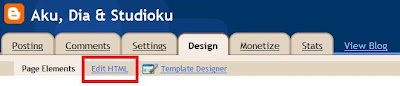
Step 1: Dari Dashboard, klik Design


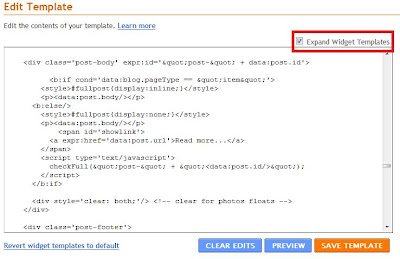
Step 2: Klik Edit HTML>Expand Widget Templates


Step 3: Cari (Crtl+F) coding berikut

 <div class='post-header-line-1'>


 Step 4: Copy & Paste coding yang berwarna merah di bawah


<div style="float:right;padding:4px;">
<a expr:share_url='data:post.url' name='fb_share' rel='nofollow' type='button_count'/>
<script type="text/javascript" src="http://static.ak.fbcdn.net/connect.php/js/FB.Share"/>
</div>


Step 5: Klik Preview. Pastikan tiada sebarang error. Jika tidak ulang Step 3-5

 
Step 6: Klik Save Template.  


Done! Tahniah anda telah berjaya meletakkan Button Share ke Facebook.


Sekian.


Kalau Suka Boleh LIKE. Kalau Xsuka SENYUM, X Perlu Kata Apa-apa

Read more...

Tutorial 3 - Cara Backup Template Blog 0

>> Monday, May 30, 2011

Assalamualaikum,

Step 1: Dari Dashboard, klik Design.

Step 2: Klik Edit HTML.

Step 3: Klik Download Full Template.

Step 4: Save file. Pastikan file yg anda save format .xml contohnya “template_askwhatstudio.xml”

Done! Tahniah, anda telah berjaya backup template blog.

Sekian.


Kalau Suka Boleh LIKE. Kalau Xsuka SENYUM, X Perlu Kata Apa-apa

Read more...

Tutorial 2 - Cara Memasang Button Like Facebook 0

>> Sunday, May 29, 2011

Assalamualaikum,
Contoh button Like


Step 1: Dari Dashboard, klik Design.


Step 2: Klik Edit HTML. Jgn lupa Backup Template sebelum ke langkah seterusnya.
  
Step 3: Klik Expand Widget Template.
 

Step 4: Cari (Ctrl+F) coding berikut


<data:post.body/>


Step 5: Copy (Ctrl+C) coding berikut &amp; Paste (Ctrl+V) di bawah <data:post.body/>


<iframe allowTransparency='true' expr:src='&quot;http://www.facebook.com/plugins/like.php?href=&quot; + data:post.url + &quot;&amp;layout=standard&amp;show_faces=false&amp;width=100&amp;action=like&amp;font=arial&amp;colorscheme=light&quot;' frameborder='0' scrolling='no' style='border:none; overflow:hidden; width:450px; height:40px;'/>


Step 6: Klik Save Template.

Done! Tahniah, anda berjaya memasang buton Like FB.

Sekian.


Kalau Suka Boleh LIKE. Kalau Xsuka SENYUM, X Perlu Kata Apa-apa

Read more...

Tutorial 1 – Cara Nak Letak LinkWithin 0

>> Saturday, May 28, 2011

Assalamualaikum,
Hari ni saya nak kongsi tutorial cara2 nak letak LinkWithin  dlm blog. Simple ja step dia xperlu pening2 kepala.
 
Step 1: Buka website LinkWithin

 Step 2: Isikan ruang dibawah. Pilih width yg sesuai dgn blog anda

Step 3: Tick jika blog anda guna background gelap & font yg cerah

Step 4: Klik Get Widget!
 
Step 5: Klik Install Widget.

Step 6: Klik Add Widget.
 

Step 7: Pindahkan Tab LinkWthin ke bawah Blog Post

Done! Tahniah anda dah berjaya letak LinkWithin dlm blog.

Sekian.


Kalau Suka Boleh LIKE. Kalau Xsuka SENYUM, X Perlu Kata Apa-apa

Read more...
Related Posts Plugin for WordPress, Blogger...

  © Blogger template Webnolia by Ourblogtemplates.com 2009

Back to TOP